Preuve de livraison
How to add a proof of delivery (photo or signature)
La preuve de livraison montre que la commande a été déposée.
Proof of delivery shows that the order was left at the address.
1. Comment ouvrir
How to open
Depuis le popup de livraison :
- Ouvrez l’arrêt Livraison.
- Allez à Preuve de livraison.
- Appuyez sur Prendre une photo/signature.
From the delivery popup: open the stop, go to Delivery proof, tap Take photo/signature.
L’écran Preuve de livraison s’ouvre.
The Proof of delivery screen opens.
Vous pouvez aussi l’ouvrir depuis Menu → Ajouter une preuve de livraison.
You can also open it from Menu → Add delivery proof.
2. Une bonne preuve de livraison
What is a good proof of delivery
Photo
Photo
On doit voir le paquet et l’adresse (numéro de porte, boîte aux lettres).
You must see the package and the address (house number, mailbox).
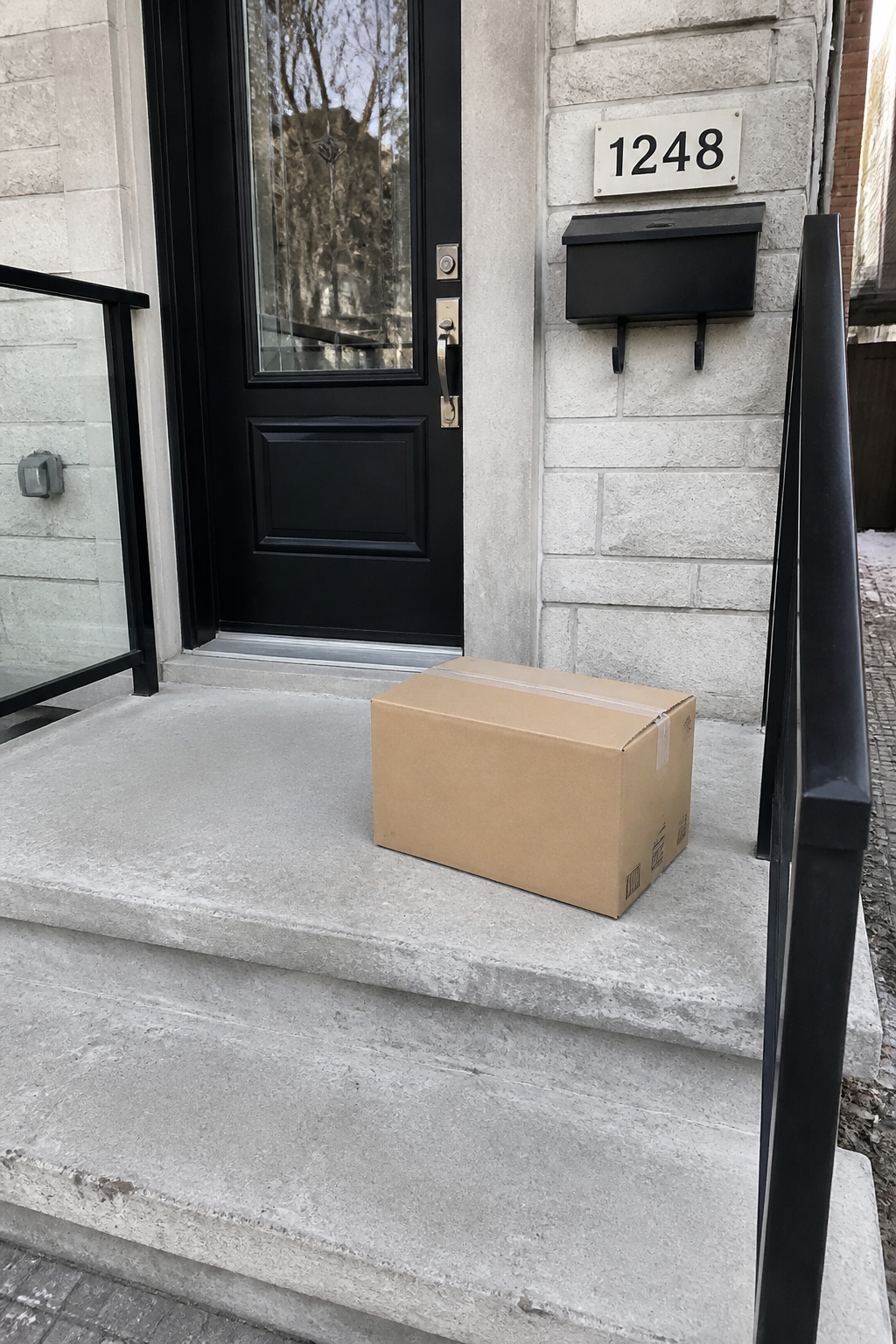
Bonne photo — Good photo

Mauvaise photo — Bad photo (pas de paquet, pas d’adresse)
Appuyez sur Prendre une photo ou Téléverser une photo.
Tap Take a photo or Upload photo.
Signature
Signature
La preuve doit contenir :
- la signature du destinataire
- le nom du destinataire (Nom (Obligatoire))
Must include the recipient’s signature and name (Name is required).
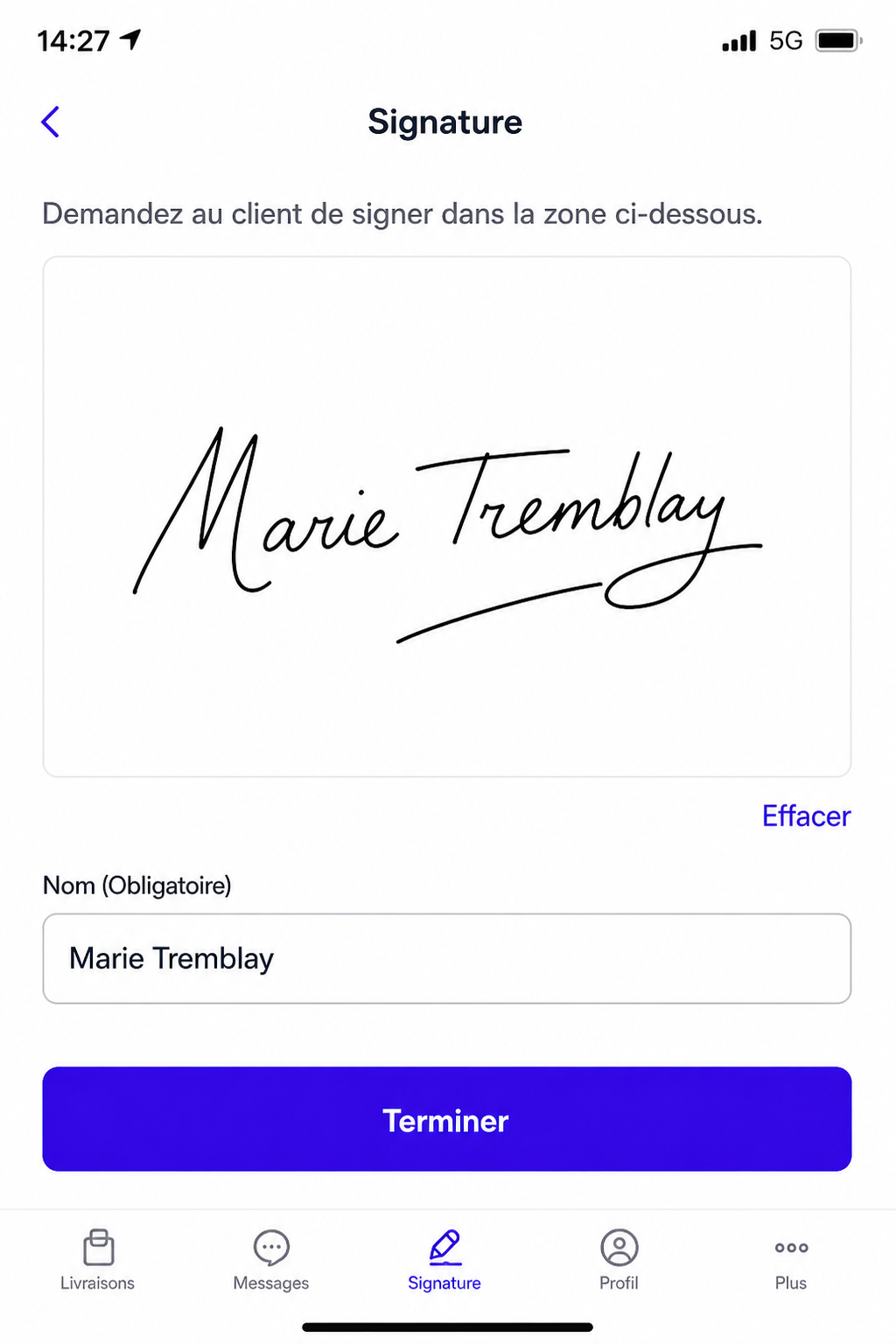
Touchez la tuile Signature, faites signer le client, entrez le nom, puis Terminer.
Tap Signature, have the client sign, enter the name, then tap Done.
Nombre de boîtes
Number of boxes
Si l’écran le demande, indiquez le nombre de boîtes déposées.
If asked, enter how many boxes you left.
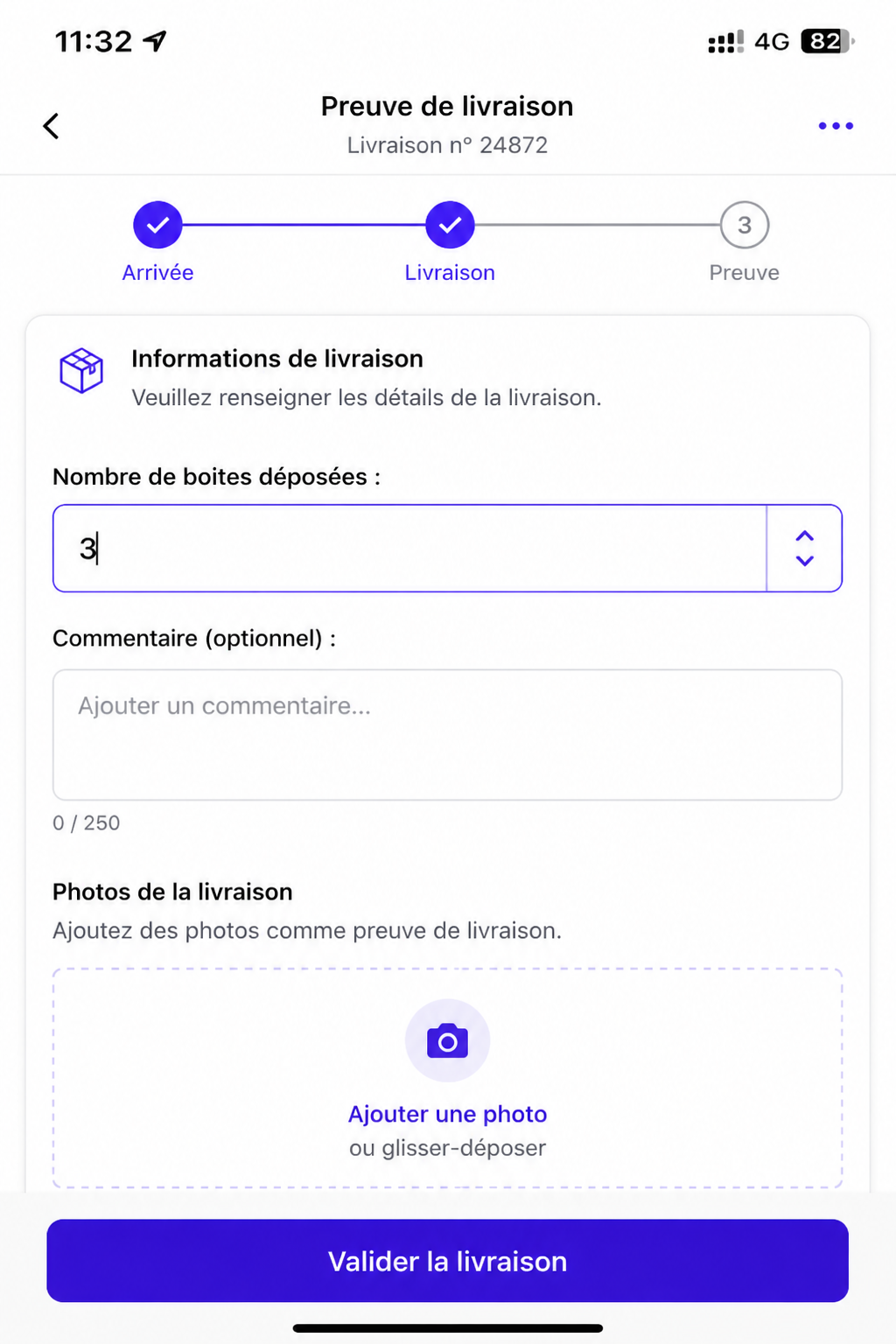
Ensuite, appuyez sur Compléter avec succès.
Then tap Complete with success.
3. Destinataire absent
Recipient is not there
Si personne n’est là, ne laissez pas la commande sans autorisation.
If nobody is there, do not leave the order without permission.
Suivez : Le destinataire est absent ou ne répond pas. Que dois-je faire ?
See: What to do if the recipient is absent or does not answer.